¿Alguna vez has perdido el cursor del mouse? No es difícil de hacer cuando está sentado frente a varios monitores o tal vez un super-ultra ancho o tal vez incluso una televisión monstruosa – pero Microsoft tiene un método abreviado de teclado increíble que puede mostrar instantáneamente su cursor, y recientemente lo encontré por pura casualidad.
Estaba tocando mi teclado cuando, de repente, mis pantallas se atenuaron, excepto por un pequeño disco de luz. Resulta que accidentalmente presioné dos veces Ctrl, lo que activa la función Buscar mi mouse en Los excelentes PowerToys opcionales de Microsoft.
Así es como se ve de cerca:


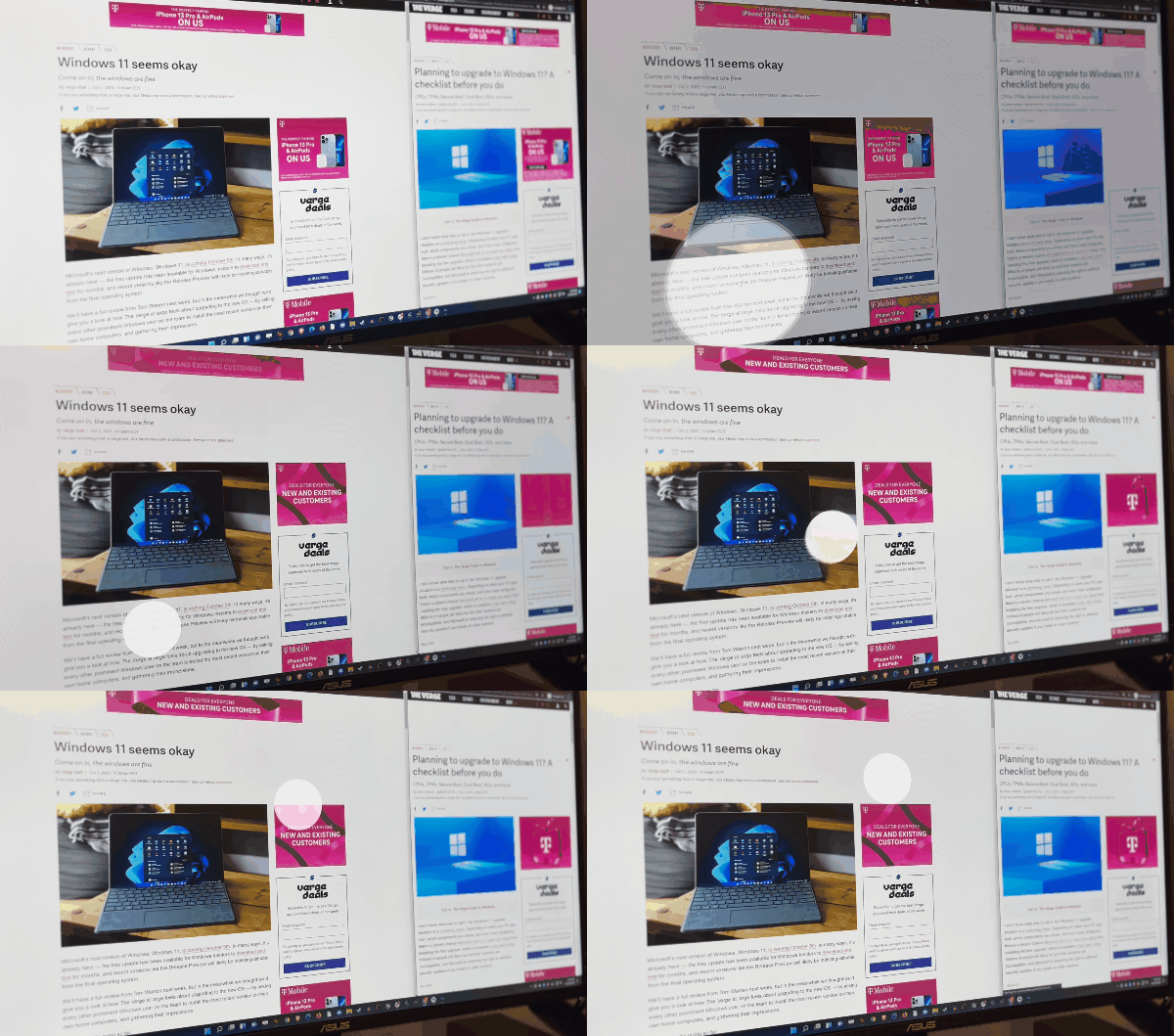
Y aquí hay una idea aproximada de cómo se ve con mi equipo de tres monitores:
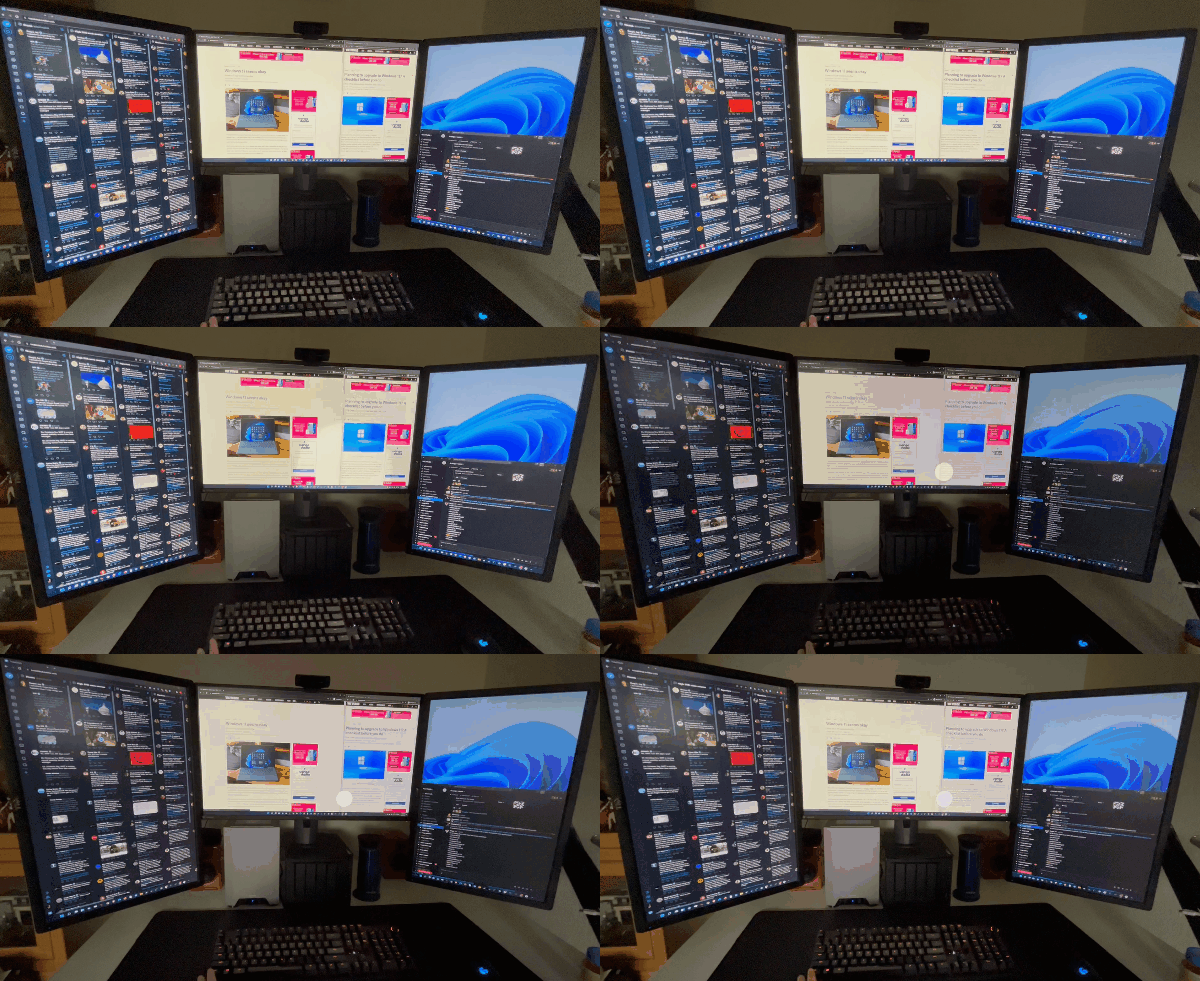
Para algo tan simple, es increíblemente efectivo: el reflector llama instantáneamente mi atención hacia donde está mi cursor, el efecto de atenuación deja perfectamente claro dónde está no lo es. Como alguien que solía mover salvajemente el cursor del mouse para encontrarlo en tres pantallas, lo encuentro muy útil casi todos los días.
Mi única pregunta es: ¿por qué no está integrado en Windows 11? Por ahora, tienes que descargar e instalar PowerToys desde GitHub si lo quieres. Soy un gran fan; He utilizado su administrador de ventanas FancyZones altamente personalizable para colocar ventanas en posiciones de tamaño perfecto en mis pantallas durante más de un año.
La función Find My Mouse no requiere ninguna configuración adicional, ya que me descubrí accidentalmente. Siempre que PowerToys esté funcionando al inicio, debe hacer doble clic en Ctrl. Página de soporte de Microsoft Sin embargo, muestra algunas formas de modificarlo.