Si ha tenido un teléfono Android durante algún tiempo, es fácil acostumbrarse a vivir con, bueno, el caos. Si te pareces en algo a mí, constantemente estás agregando nuevas aplicaciones, decidiendo que están bien pero no son buenas, agregando otra, etc. Luego, unos meses más tarde, mientras se desplaza por el cajón de su aplicación, se sorprende al ver varias aplicaciones que olvidó y tal vez ni siquiera recuerde para qué se utilizan.
En muy poco tiempo, puede convertirse en un desastre. Y si realmente eres un entusiasta de las aplicaciones, puede empezar a ocupar más espacio del que puedes disponer.
Básicamente, hay dos pasos para dar sentido a todas esas aplicaciones de Android: encuentre una manera de organizarlas (y hay una variedad de formas, dependiendo de con qué se sienta cómodo) y elimine periódicamente todas las aplicaciones adicionales que desee. he acumulado y ya no se usa. A continuación, se ofrecen algunos consejos que le ayudarán a hacer ambas cosas. Si es nuevo en Android, esto puede ayudarlo a mantenerse organizado desde el primer día; si es un usuario experimentado, puede obtener algunos consejos.

Mientras revisa estas sugerencias, tenga en cuenta que no todas las interfaces de Android son iguales. Este instructivo se creó con un Pixel 3 XL con Android 12 beta, por lo que su interfaz puede ser ligeramente diferente, según el modelo de su teléfono y la versión de Android que esté ejecutando.
En el modo más básico (y cualquiera que haya tenido un teléfono Android durante más de una semana o dos puede bajar un poco), puede usar el cajón de aplicaciones, al que se accede deslizando el dedo hacia arriba desde la parte inferior del teléfono o (si tienes mantuvo los botones de navegación en la parte inferior de la pantalla) presionando el icono de aplicaciones en la parte inferior central de la pantalla. Coloque las aplicaciones que más usa en una o más de sus pantallas de inicio presionando prolongadamente y arrastrándolas fuera del cajón de aplicaciones.
El cajón de aplicaciones está (afortunadamente) organizado en orden alfabético, con las últimas aplicaciones utilizadas en la parte superior. Desliza hacia arriba para recorrer las aplicaciones o escribe el nombre de la aplicación en la barra de búsqueda en la parte superior.
Sin embargo, una vez que comience a acumular aplicaciones, es posible que desee ahorrar algo de tiempo creando un sistema más estructurado.
Llena la bandeja de favoritos
Puede acceder rápidamente a sus aplicaciones más utilizadas colocándolas en la bandeja de favoritos, la fila inferior de aplicaciones que se encuentra justo encima del campo de búsqueda y siempre está disponible, sin importar la pantalla de inicio a la que haya pasado.
¿La bandeja ya está llena de aplicaciones? No hay problema.
- Mantenga presionada una aplicación que ya no necesita mantener en la bandeja de favoritos. Muévalo a otro lugar en la página de inicio, o muévalo hacia arriba hasta que vea las opciones Eliminar y Desinstalar en la parte superior de la pantalla. Elija uno y mueva la aplicación allí.
- Mantenga presionada una aplicación desde la pantalla de inicio o desde el cajón de aplicaciones y muévala a la bandeja.
Crea carpetas en tu pantalla de inicio
Una buena forma de organizar sus aplicaciones es usar carpetas. Por ejemplo, puede poner todas sus aplicaciones de música y podcasts en una carpeta llamada «Escuchar» o todas sus aplicaciones de redes sociales en una carpeta llamada «Social». Es sencillo crear una carpeta.

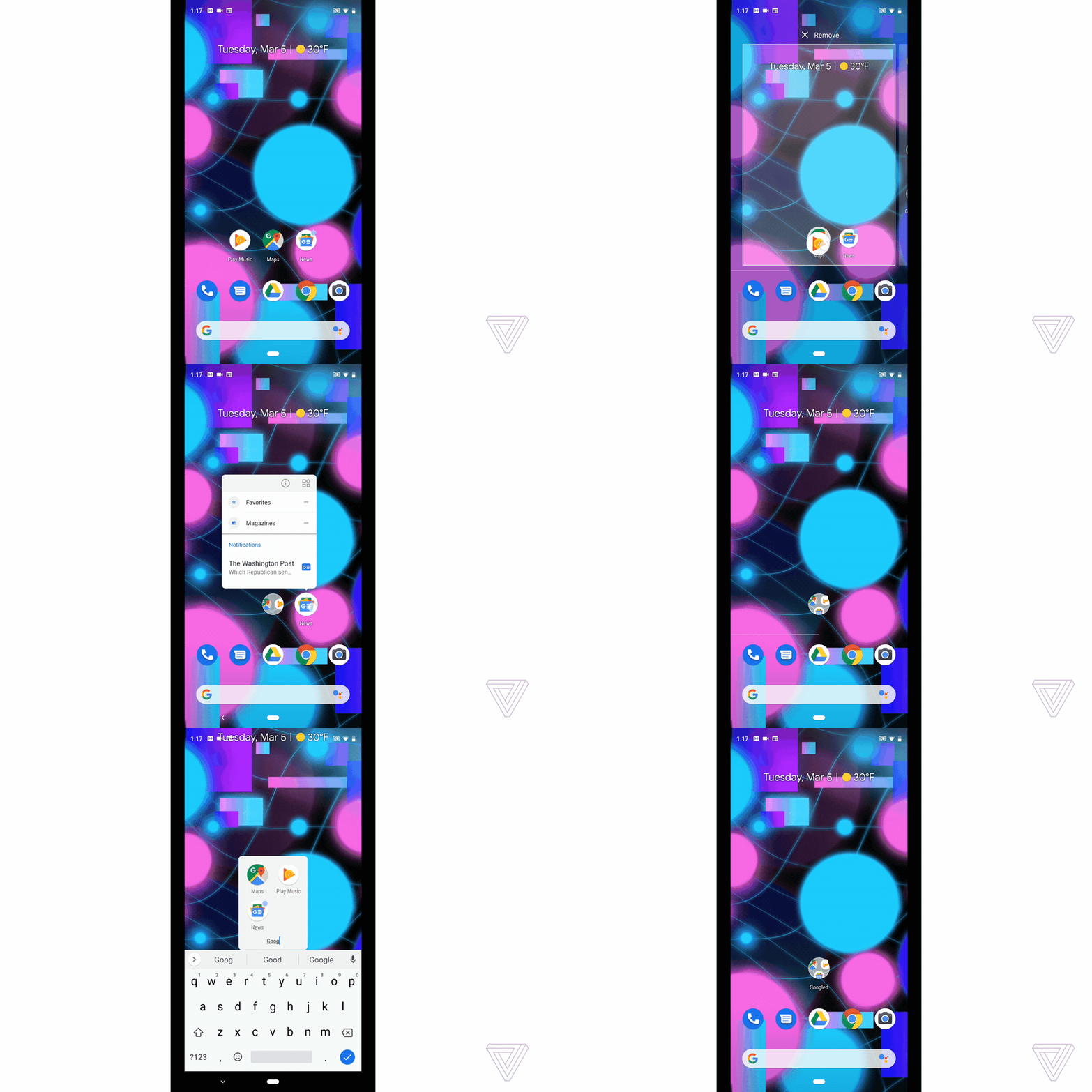
- Coloque las dos primeras aplicaciones que desee incluir en su pantalla de inicio.
- Mantén presionado uno y muévelo sobre otro. Esto creará una nueva carpeta.
- Asigne un nombre a la carpeta: toque la carpeta, toque el nombre justo debajo de las aplicaciones (si Android no ha proporcionado un nombre, probablemente dirá «Editar nombre») y escriba su nuevo nombre.
- Puede agregar más aplicaciones a la carpeta presionando prolongadamente en otras aplicaciones y moviéndolas a la carpeta.
- Elimina una aplicación de una carpeta invirtiendo ese proceso: mantén presionada la aplicación y muévela de la carpeta a la página de inicio. Si solo tenía dos aplicaciones en la carpeta, la carpeta desaparecerá.
A veces, cuando instalo una nueva aplicación, sabré de inmediato que no es para mí y la desinstalo allí mismo. Lamentablemente, con más frecuencia, pruebo una aplicación, decido que tal vez quiera usarla en el futuro y la dejo ahí. Donde se sienta. Por meses. O años.
Una vez que comienzas a acumular aplicaciones, es increíblemente fácil olvidarte de las que ya no necesitas. Pero permitir que las aplicaciones antiguas permanezcan en su teléfono puede no ser tan inofensivo como parece. No solo están ocupando espacio de almacenamiento útil, sino que pueden estar recopilando datos innecesariamente (suponiendo que les haya dado permiso para hacerlo). Y si están trabajando en segundo plano, podrían estar agotando tu batería.
Como resultado, no está de más comprobar qué aplicaciones no ha utilizado recientemente y eliminarlas de su teléfono. Hay varias formas de hacer esto.
Usa el cajón de la aplicación
Sí, este es el obvio, pero hay que decirlo. Dedique un poco de tiempo a limpiar el cajón de su aplicación: ábralo y vea qué hay allí. Es posible que se sorprenda de lo que ha olvidado y lo que ya no necesita. Todo lo que no necesite, deslice hacia arriba para desinstalarlo.
Visite la Play Store
No es tan simple como ir a tu App Drawer o tan eficiente como Files by Google, pero si estás en Play Store y quieres deshacerte de algunas aplicaciones innecesarias para instalar algunas nuevas, hay una manera.


- Una vez en Play Store, toque su ícono personal en la esquina superior derecha y elija «Administrar aplicaciones y dispositivos».
- Si desea ver qué aplicaciones deben actualizarse, busque «Actualizaciones disponibles» y toque «Ver detalles». También puedes tocar «Actualizar todo» si eso es lo que quieres hacer.
- De lo contrario, toque la pestaña «Administrar» en la parte superior de la pantalla.
- Verá una lista de sus aplicaciones instaladas. Puede hacer clic en la lista para ver qué hizo la última actualización, o si desea desinstalar alguna, toque la casilla de verificación a la derecha de cada entrada y luego en el icono de la papelera que ha aparecido en la parte superior.
- Si desea ver una lista de sus aplicaciones desinstaladas, toque la etiqueta «Instaladas» en la parte superior de la pantalla y seleccione «No instaladas». Esto puede ser útil si borra accidentalmente una aplicación y luego piensa: «No debería haber hecho eso», o si de repente recuerda una aplicación que le gustaría volver a usar. Utilice la casilla de verificación a la derecha de cada entrada para reinstalar cualquier aplicación. (Si la aplicación se eliminó de Play Store, no estará en esta lista).


- Toque las líneas paralelas a la derecha y podrá ordenar por nombre, más usado, menos usado, actualizado recientemente o tamaño. Esto puede ser muy útil si se está quedando sin espacio y desea averiguar de qué aplicaciones deshacerse.
- Otras pestañas de la sección «Administrar» incluyen «Actualizaciones disponibles» y «Juegos».
Probar archivos de Google
Files by Google es una aplicación sorprendentemente útil que, entre otras cosas, te ayuda a deshacerte de los archivos innecesarios que ocupan espacio. Si decide instalar Archivos, así es como puede usarlo para deshacerse de las aplicaciones no utilizadas.


- Si aún no está seleccionado, toque el icono «Limpiar» en la parte inferior de la pantalla.
- Desplácese hacia abajo hasta encontrar la sección denominada «Eliminar aplicaciones no utilizadas». Toca «Seleccionar aplicaciones».
- Puede ver cuánto espacio ocupa cada aplicación y la fecha en que se usó por última vez. Al tocar las líneas paralelas en la parte superior derecha, puede ordenar la lista por más antiguo> más nuevo, más nuevo> más antiguo, más grande> más pequeño, más pequeño> más grande o alfabéticamente.
- Toque el círculo a la derecha de cada aplicación para seleccionar la que desee desinstalar y luego toque el botón inferior «Desinstalar».
Usa otra aplicación
Hay una variedad de aplicaciones de Android disponibles en Play Store además de Archivos de Google que pueden ayudar. Para empezar, existen otros administradores de archivos que pueden facilitar el seguimiento y la administración del contenido de su teléfono, como Administrador de archivos Plus y Administrador de archivos: gratis y fácil. (De hecho, existen varias aplicaciones llamadas «Administrador de archivos» en Play Store).
Algunos crean superposiciones para ayudarlo a organizar su pantalla de inicio. Jina, por ejemplo, le permite crear una barra lateral que se extrae del costado de su pantalla y le brinda una vista de lista compacta de todas sus aplicaciones. Barra de tareas pone un menú de inicio configurable similar a Windows en su pantalla.
Si desea tener aún más control sobre su entorno Android, existen lanzadores como Estrella nueva que le permiten personalizar más a fondo el cajón de su aplicación y la pantalla de inicio con iconos, animaciones y diferentes diseños.
Actualización 25 de agosto de 2021, 4:35 p.m. ET: Este artículo se publicó originalmente el 6 de marzo de 2019 y se actualizó para reflejar los cambios en Android y sus aplicaciones.
También Te Puede Interesar:

Amazon pierde su último intento de librarse del manejo de más avisos de retirada

OpenAI está probando una forma de proteger las indicaciones comerciales mientras se ejecutan sus mod...

Ahora la función Familiar Faces AI de Google también funciona en la cámara doméstica inteligente de ...

Time Machine de Perplexity permite a los agentes de inteligencia artificial buscar en la web del pas...

Los nuevos mensajes programados de WhatsApp te permiten elegir el momento adecuado para enviar

ElevenLabs está en conversaciones iniciales para recaudar una valoración de 33.000 millones de dólar...

La violación de 1Password filtró nombres de clientes y correos electrónicos, pero no contraseñas

Claude reescribió la API que sirve a Claude. Comprobar su trabajo fue más difícil.

Nothing ofrece una mirada completa a sus auriculares AI y estuche de carga

Ariane 6 lanza 36 satélites Amazon Leo nueve días después de la falla de Vulcan

Punta Cana, Bayahíbe o Samaná: ¿qué zona elegir para una experiencia todo incluido?
